开启 3 天免费试用
注册即可免费体验全部高级功能。
*仅限新用户;每位用户只能获得一次试用。
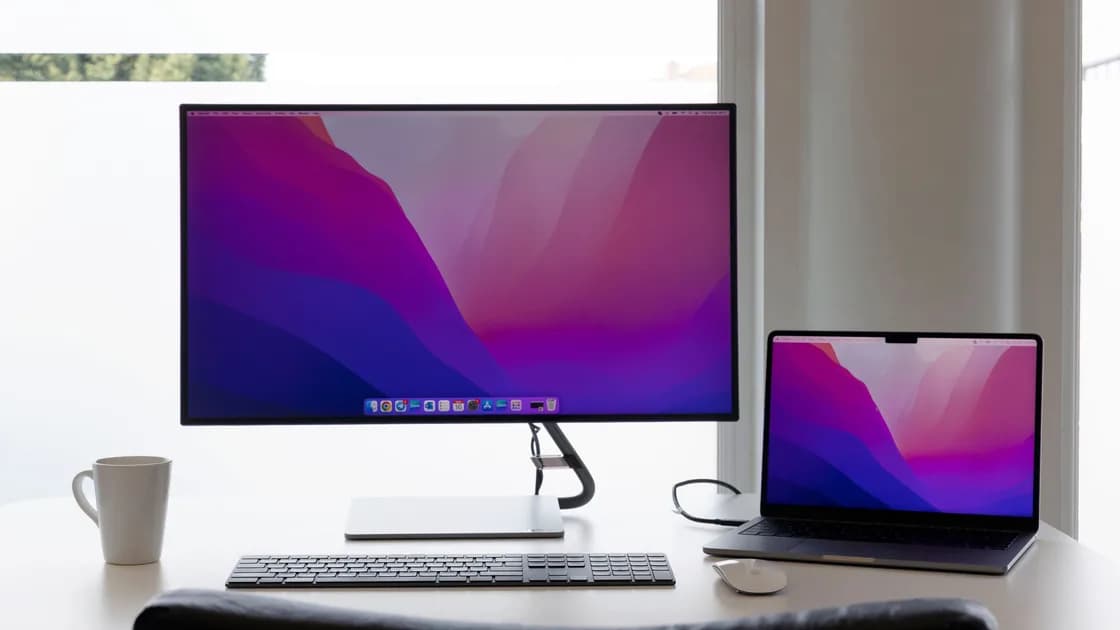

如果外接显示器分辨率不正确、但仍有画面,先在系统设置中选中那台准确的显示器,把所选模式与显示器制造商给出的原生或推荐分辨率进行对比。然后把分辨率与缩放、镜像、刷新率和宽高比控制区分开,再测试线缆、转接器、扩展坞、端口和显卡限制。
关键要点
- 确认你正在更改的是哪台显示器,并记录系统报告的型号。
- 调整缩放之前,先使用显示器的原生或推荐分辨率。
- 测试扩展模式,因为镜像可能把两块屏幕都限制在一个共同的模式。
- 绕过转接器、扩展坞、KVM 和接收器,以隔离信号路径。
- 把自定义分辨率当作最后的、针对型号的诊断手段,而不是首选修复。
设备与应用故障排查指南介绍了本文采用的证据优先方法。本文假设屏幕已被检测到并显示图像。如果屏幕没有出现或提示无信号,请使用外接显示器检测指南。如果分辨率正确、但刷新率被限制,请按照60 Hz 排障指南处理。
打开操作系统的显示设置,使用“标识”“排列”或同类控件。选择外接面板,而不是内置屏幕。记录显示器名称、当前分辨率、刷新率、方向、缩放百分比,以及桌面是镜像还是扩展。通用名称可能意味着转接器、扩展坞、KVM 或接收器没有转发完整的显示识别信息。
把系统提供的设置与该准确显示器手册中的原生分辨率对比。原生分辨率描述的是面板的物理像素网格。电视可能用 4K 之类的格式来标注该模式,而电脑显示器可能列出像素尺寸。不要只凭对角线尺寸推断答案。
镜像要求两块屏幕使用兼容的呈现方式。如果笔记本屏幕和外接显示器的形状或像素网格不同,系统可能选择一个共同的较低分辨率、加上黑边,或缩放其中一路输出。暂时切换到扩展桌面模式,并重新选择外接显示器。如果它的原生模式出现了,造成限制的就是镜像,而不是面板有缺陷。
还要检查方向。在横向显示器上使用纵向设置,会让预期的尺寸对调。如果桌面填满了面板、只是图标看起来更大或更小,底层分辨率可能已经正确,需要调整的是缩放。Microsoft 把显示分辨率与缩放区分开,并建议使用标有“推荐”的选项。[1]
分辨率控制电脑发送多少像素。缩放改变文字和控件的视觉大小,通常保留所选的像素网格。显示器的宽高比或过扫描设置,控制该信号如何适配到面板上。这些设置解决的是不同的问题。
使用操作系统推荐的分辨率,然后为每台显示器选择舒适的外接显示器缩放。在 macOS 上,“显示器”面板可能以“更大字体”或“更多空间”呈现选项,而不是原始时序;Apple 指出,在受支持的版本中,选择缩放控件时按住 Option 键可以显示更多分辨率。[2] 在 Chromebook 上,在“显示屏”中选择外接显示器,在支持这些控件时,可以分别更改显示大小、分辨率、方向或刷新率。[3]
如果桌面被裁切、有黑边或看起来被拉伸,请在显示器或电视菜单中查看宽高比、过扫描、屏幕适配或像素映射设置。使用文档记载的电脑模式或 1:1 模式。避免用自定义分辨率来弥补电视的过扫描;这可能隐藏部分桌面,而实际的信号不匹配仍未解决。
拍下显示器的信息页面,或写下输入的信号。把这个数值与操作系统的设置对比。系统显示 3840×2160、而显示器报告 1920×1080,说明有中间缩放器或重复的模式。数值一致但文字过大,则说明问题在缩放。
接口形状并不能确定其能力。电脑输出、线缆、转接器、扩展坞、KVM、接收器和显示器输入,都需要在所选刷新率和色彩格式下同时支持所需的分辨率。即使仍有画面,一个较旧的部件也可能让某个模式从系统列表中消失。
建立一份简单的连接清单。写下电脑型号和端口、每个中间设备、线缆类型和长度、显示器输入、当前活动的显示器数量,以及所需的分辨率和刷新率。如果涉及 USB-C,请确认该准确端口支持视频;USB-C 视频支持指南解释了为什么只支持充电或数据是不够的。
进行受控测试:
如果原生分辨率只在较低刷新率下出现,说明组合模式超出了路径中的某个限制。如果直连时出现、经过扩展坞时却不出现,就查看该扩展坞准确的单端口和多显示器规格。当多台显示器或 USB 设备共享带宽时,不要以为它宣传的最大值依然适用。
显示器通过显示识别数据(通常称为 EDID)声明它支持的时序。质量差的线缆、转换器、KVM、处于睡眠的扩展坞、固件故障或不寻常的启动顺序,都可能让电脑得到不完整或缓存的信息。症状包括通用的显示器名称、缺少原生模式、物理尺寸不正确,或列表在重新连接后改变。
保存工作,然后先用干扰最小的重置:关闭再打开显示器,重新插好线缆,手动选择输入,并重新打开显示设置。如有需要,关闭电脑,按手册对扩展坞和显示器断电重启,再重新连接一条已知正常的路径。只从各自的发布方安装操作系统、显卡、扩展坞和显示器固件更新,每次只改一层。
在受管理的电脑上,显卡驱动或显示策略可能由管理员控制。记录缺失的准确模式、连接路径、显示器型号、驱动版本,以及直连是否改变了结果。这些证据比反复重装驱动更有用。
避免修改注册表、未签名的显示覆盖设置和来路不明的 EDID 文件。针对相似显示器的覆盖设置,可能请求实际面板或转接器无法处理的时序。如果在一次干净的直连测试后系统提供了原生模式,就修复已找出的中间部件,而不是用覆盖设置掩盖它。
电脑可能因型号、处理器、显卡、端口、合盖状态和连接的显示器数量而施加限制。宣传支持一块高分辨率屏幕的设备,在连接两三块屏幕时可能允许不同的组合。请阅读该准确电脑配置的规格,而不只是产品系列。
单独测试受影响的显示器。如果原生模式恢复了,就逐台加入显示器,并记下每台的分辨率和刷新率。当目标是清晰的桌面文字时,只要较低的刷新率仍然舒适且受官方支持,就先降低刷新率,再考虑降低分辨率。断开某台显示器只是诊断步骤,不一定是永久的解决办法;不同的端口拓扑或能力足够的扩展坞,可能支持预期的布局。
远程桌面、虚拟机、录屏工具、DisplayLink 类软件和企业显示代理,都可能引入虚拟模式。正常重启后在本地桌面测试。未经批准不要移除受管理的软件。记录问题是在登录前就存在、在每个账户中都存在,还是只在某个会话中出现。
只有当显示器和电脑制造商都记载了该准确时序,且通过经验证的直连仍缺少原生模式时,才使用自定义分辨率。记录原来的设置,并选择可恢复的选项。如果显示器报告信号不受支持、反复断开、闪烁、发热,或需要通过安全模式恢复,就停止。
当使用已知正常、受支持的线缆和直连端口时仍缺少原生模式,显示器报告识别信息损坏,端口松动或损坏,或该模式在受管理的固件或驱动推送后消失时,请寻求制造商或管理员的支持。提供连接清单、两边设置和显示器信息页面的截图,以及单显示器测试的结果。
请通过操作系统和文档记载的信号路径来解决显示模式问题。显示器 EDID、显卡输出支持,以及线缆、转接器或扩展坞带宽是各自独立的限制;VPN 无法改变这些能力,也无法解锁硬件路径不支持的分辨率。
选中正确的外接显示器,使用它的原生或推荐分辨率,并把分辨率与缩放和宽高比区分开。测试扩展模式和单一直连,然后逐个加入扩展坞、转接器和其他显示器。如果正确的模式仍然缺失,在考虑文档记载的自定义时序或送修之前,先对比准确的电脑、显卡、端口、线缆和显示器能力。
可能选错了显示器,镜像可能要求共同的模式,或线缆、转接器、扩展坞、输入、显卡限制或不完整的 EDID 让 4K 从可选列表中消失。通过受支持的直连单独测试该显示器。
请选择显示器制造商给出的原生或推荐分辨率,而不只是最大的数字。更大的不受支持模式或虚拟模式可能经过缩放,反而不够清晰。
操作系统的正常缩放会保留所选的像素网格,只改变界面大小。某些兼容模式或中间缩放器的行为可能不同,所以要把系统设置与显示器的输入信号信息进行对比。
镜像的显示器需要兼容的呈现方式。不同的宽高比和能力可能迫使它们使用共同的较低模式。扩展桌面模式让每台显示器使用各自支持的设置。
能。一条路径可以传输较低带宽的画面,却不支持所需的分辨率、刷新率和色彩组合。请核实每个部件的准确规格。
两者共同构成一个显示时序。当路径带宽有限时,原生分辨率可能只在较低刷新率下出现。如果分辨率正确、只有刷新率不对,请使用专门的刷新率指南。
只使用为该准确型号发布的驱动或配置文件。先证明直连信号路径和系统更新没有问题;通用驱动网站和复制来的 EDID 覆盖设置会增加风险。
它可能清除错误的宽高比或输入模式,但也会抹掉已校准的设置。记录当前数值,只在更简单的检查之后,按制造商的流程操作。
Sources checked 2026 年 9 月 8 日。
注册即可免费体验全部高级功能。
*仅限新用户;每位用户只能获得一次试用。