开启 3 天免费试用
注册即可免费体验全部高级功能。
*仅限新用户;每位用户只能获得一次试用。
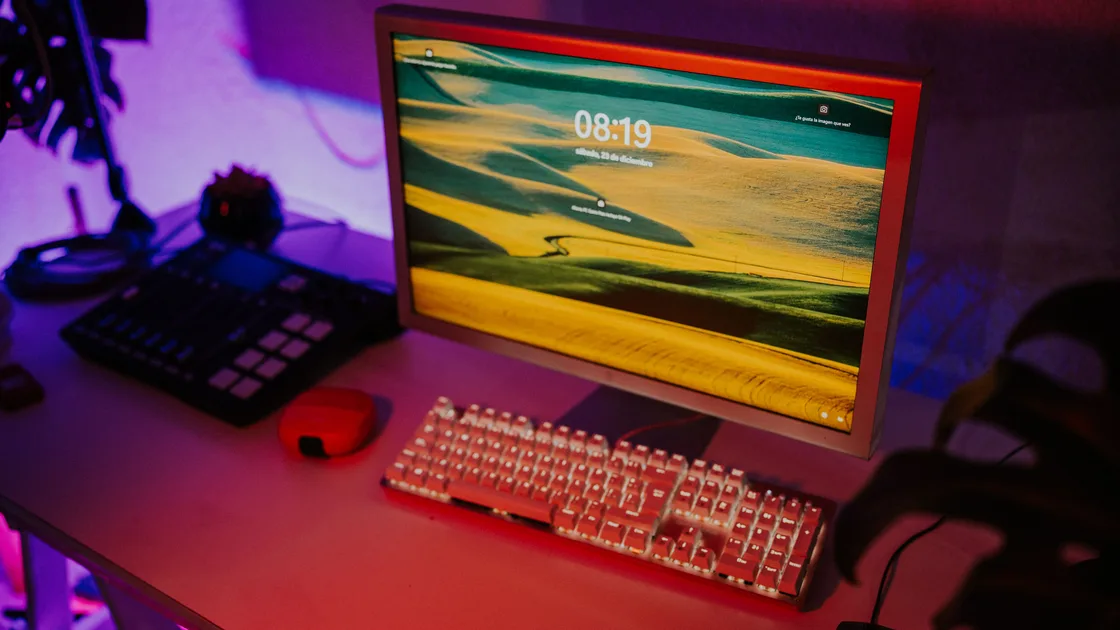

显示器颜色异常时,偏暖、偏绿或偏洋红、黑色发灰等变色大多来自可以逐项测试的设置或信号链路,第一步是分清变化出现在单个应用、截图、单屏还是所有屏幕。暖色可能来自夜间滤镜,发灰可能与 HDR 或信号范围协商有关;单屏偏色则可能来自预设、线缆、适配器、色彩配置文件或硬件。不要先下载不明 ICC 文件或拆显示器。
本文假设屏幕能稳定显示画面。完全黑屏或系统检测不到显示器应转到外接显示器专篇;闪烁、彩线或随笔记本开合角度变化的画面则属于闪屏或硬件路径。
关键要点
- 用截图和第二块屏幕把渲染颜色与实体显示链路分开。
- 逐项短暂关闭 Night Light、Night Shift、True Tone、辅助功能滤镜和应用模式。
- 用已知内容对比 HDR 与 SDR,不把“更亮”当成“更准确”。
- 安装配置文件或校准之前,先记录并恢复显示器中性的图像预设。
- 撞击、进液、焦味、鼓包、供电不稳或持续彩线应立即停止排查并送修。
通用方法见设备与应用故障排查指南。
颜色测试图只是目视检查,不是测量。用包含以下区域的简单网页或图片,并在显示器原生分辨率、浏览器或应用缩放 100% 下查看:
| 测试区域 | 能看出什么 |
|---|---|
| 纯白和中灰色块 | 偏暖、偏蓝、偏绿或偏洋红 |
| 红、绿、蓝色块 | 某个颜色通道缺失或偏弱 |
| 从黑到白的灰阶渐变 | 各级之间的色偏和明显色带 |
| 接近黑色与接近白色的阶梯 | 黑色发灰或高光丢失,常见于范围或 HDR 不匹配 |
不要只依赖一张目标外观未知的编辑照片,也不必为了看测试图安装下载来的“颜色检测”程序,静态图片或网页就够了。真正测量颜色要用硬件校色仪;测试图只告诉你下一步该查哪一层。
在两个普通应用中打开测试图,再截图放到另一块可靠显示器或手机上对比。
| 观察结果 | 优先检查层 |
|---|---|
| 截图在其他设备上也异常 | 应用、系统渲染、辅助功能或源内容 |
| 截图在其他设备上正常 | 显示器、线缆、适配器、端口、预设或该屏配置文件 |
| 只有一个应用异常 | 应用色彩管理、主题、视频模式或硬件加速 |
| 只有一块显示器异常 | 单屏设置、配置文件、线缆路径或面板 |
| 每天固定时间所有屏幕变化 | 夜间滤镜、True Tone、自动化或辅助功能 |
记录准确表现和时间:偏暖、偏蓝、偏绿或偏洋红、黑色发灰、高光丢失、过饱和、反色或缺少某个颜色。拍摄屏幕可记录面板现象,但相机白平衡与曝光会改变颜色,不能当作色准测量。
显示器没有画面或从系统设置消失时,用外接显示器检测指南。闪烁、撕裂、间歇彩线或随屏幕角度变化时,用笔记本屏幕闪烁指南。
校准前先检查有意改变颜色的软件功能。Windows 上依次短暂关闭 Night light、颜色筛选器、对比度主题和厂商护眼模式。macOS 上分别比较 Night Shift、True Tone 关闭后的结果,再检查辅助功能中的显示滤镜和反转。测试结束后恢复你原本需要的舒适或无障碍功能。
Microsoft 把 Night light、色彩配置文件、HDR 与显示校准放在 Windows 显示和颜色设置中。[1]Apple 则在“显示器”设置中为每块屏幕提供色彩描述文件,并在支持的屏幕上提供 True Tone。[3]这些功能本身不是错误;测试目的是确认哪一项解释变化,而不是永久关掉全部功能。
还要检查定时自动化。每天傍晚变成暖色可能完全符合设置。公司设备可能由管理工具强制显示策略,不要为改色而移除管理软件,应让管理员确认策略。
若只有一个网页、文档、游戏或播放器反色,检查该应用的主题、辅助功能、色彩管理、HDR 和硬件加速。不要关闭浏览器或系统安全保护来测试颜色。
HDR 是一整条显示链路:内容、应用、操作系统、显卡输出、线缆或适配器与显示器都要兼容。普通 SDR 内容放在 HDR 桌面中可能表现不同;HDR 视频通过 SDR 路径播放也可能发灰或丢失高光。
Microsoft 说明的 Windows HDR 控制包括 HDR 开关、使用电池时关闭 HDR 视频流,以及平衡 SDR 与 HDR 内容亮度的滑块,并指出电脑和显示器须满足硬件要求。[2]不要复制另一台显示器的设置,也不要强制不受支持的刷新率、位深或范围组合。
扩展坞或转接器可能改变协商信号。条件允许时用可靠兼容线缆直连显示器,再测试另一个端口。不要只看接头形状购买线缆,应确认目标分辨率、刷新率、色深和 HDR 能力。直连后恢复正常,优先检查转接链路而不是面板。
打开显示器自身菜单,记录当前图像预设、亮度、对比度、色温、Gamma、黑电平或范围、HDR、动态对比度和护眼功能。可用时选择 Standard 或 sRGB 等中性预设,或按手册恢复图像设置;不要进入维修菜单做全机重置。
Gaming、Cinema、Vivid、Reader、Eye Care 和 Dynamic Contrast 等模式会主动改变色彩与明暗。恢复图像设置可排除误选,但也可能清除专业测量结果。创作者、公司或共用工作室的屏幕应先拍照记录设置。
随后检查针对准确显示器绑定的系统配置文件。只删除你能识别并可恢复的文件,不要因为型号相似就安装网上的 ICC 文件;面板批次和测量环境可能不同。Windows 11 可在显示设置的颜色配置文件页面校准显示器,校准会为该显示器创建新的颜色配置文件;HDR 外接显示器则会改用 Windows HDR Calibration 应用。[1]Apple 可为每块显示器选择或自定义色彩描述文件。[3]
普通办公可用内置流程修正意外设置。印刷、调色、摄影、医疗等色彩关键工作应使用受支持的硬件校色仪,并按组织要求设定白点、亮度、Gamma、色域和环境光;目测不能证明色准合格。
更换面板前,先用可靠线缆、另一个兼容端口和直连方式测试。连接松动、线缆损伤、转接器不兼容或信号能力不足都可能造成偏色或不稳定,特别是某一颜色通道丢失时。插头弯曲、线缆发热、磨损或变色时不要强行使用。
显示器自身菜单也有相同偏色、截图在别处正常,而且多个主机与线缆都能复现时,面板、背光、内部电子元件或电源更可疑。部分面板在视角变化时颜色不均可能是特性,但新出现的固定色块、缺色、暗角或持续扩散的变色不能靠软件校准修复。
出现进液、玻璃破裂、撞击、冒烟、焦味、火花、供电不稳、鼓包或严重闪烁时立即断电并送修。不要拆开显示器外壳,电源部件可能保留危险电压。
Night Light、Night Shift、True Tone、护眼预设或定时自动化可能已启用。短暂关闭一项对比,再恢复你需要的功能。
内容可能是 SDR,或应用、系统、转接器、线缆和显示器没有形成一致的 HDR 路径。先对比已知 SDR 与 HDR 内容。
会。损坏、松动、不兼容转接器或信号能力不足都可能改变输出,应使用受支持的可靠线缆和直连端口。
渲染像素很可能正常,应检查受影响显示器的预设、配置文件、线缆、端口或硬件。照片不是精确色彩测量。
只从可信来源获取,并确认准确型号和工作流。通用配置文件无法代表每个面板批次或个体。
它能消除误设,但也可能清除测量校准。受管理或色彩关键屏幕应先记录现有设置。
基本排查不一定需要;印刷、调色、摄影、医疗等需要准确颜色的工作应使用硬件测量。
显示器菜单本身偏色、多个主机和线缆都能复现,或出现撞击、进液、焦味、鼓包、严重闪烁或扩散色块时,应送修。
先区分截图与屏幕偏色。VPN 不能纠正显示器菜单颜色或代替面板校准。
Sources checked 2026 年 10 月 4 日。
注册即可免费体验全部高级功能。
*仅限新用户;每位用户只能获得一次试用。