开启 3 天免费试用
注册即可免费体验全部高级功能。
*仅限新用户;每位用户只能获得一次试用。
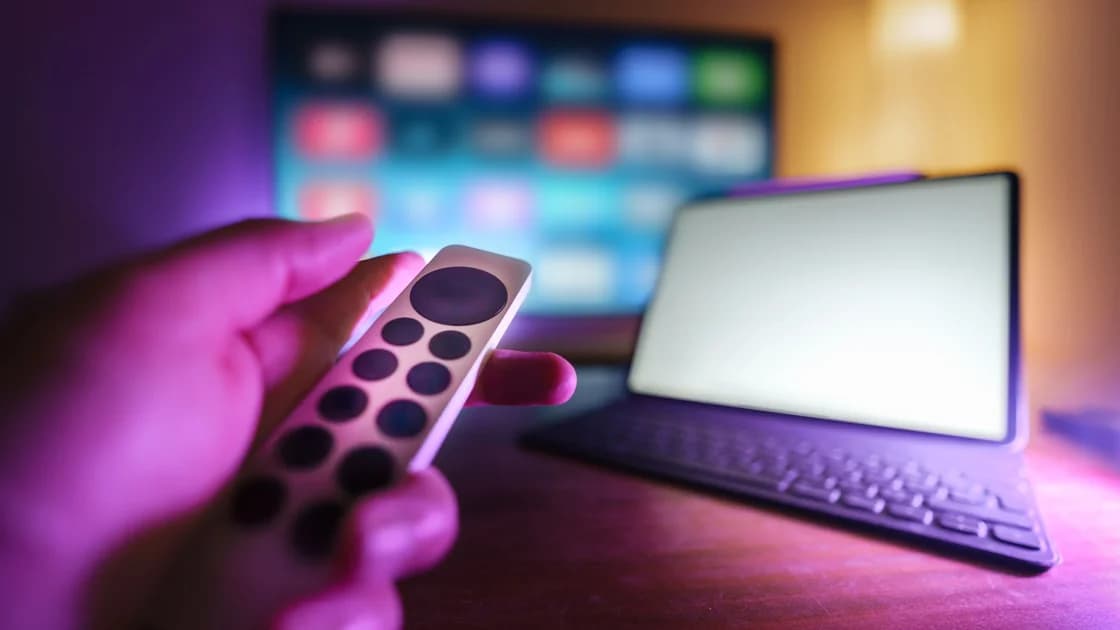

如果 HDMI 已连接但电视没有声音,而电视能显示电脑画面,先调低音量,再确认电视当前使用的扬声器,并把电视或 HDMI 设备选为电脑的音频输出。对比系统声音与某个应用,在更改驱动或高级音频格式之前,先把路径简化为一根直连线缆。
关键要点
- 切换输出前先调低音量,避免突然出现很响的信号。
- 确认电视使用的是预期的扬声器、输入和接收器路径。
- 在 Windows 或 macOS 中把 HDMI 显示设备选为输出。
- 对比系统声音、本地文件和受影响的应用。
- 每次绕过一个扩展坞、切换器、采集设备、Soundbar 或接收器。
本文从 HDMI 画面已正常开始。如果电视没有画面或检测不到显示设备,请使用外接显示器检测指南。如果电脑在任何输出上都没有声音,请使用电脑音频通用指南。
更改路由之前,先调低电脑和电视的音量。从安静的笔记本扬声器切换到电视、Soundbar 或接收器,可能产生比预期响得多的信号。选择新的输出后,用一段熟悉的本地声音逐渐调高音量。
确认电视显示的画面来自你正在排查的那个 HDMI 输入。然后检查静音、电视音量,以及电视设置为内置扬声器、外部音响系统、eARC/ARC、光纤输出还是蓝牙。屏幕可以显示 HDMI 画面,而音频却被送到一台已关机的接收器,或切在另一个输入上的 Soundbar。
使用电视自己的菜单和遥控器,而不是从电脑端猜测。如果有意使用 Soundbar 或 AV 接收器,确认它已开机、处于正确的输入,并能播放电视内置的菜单声音或另一个已知正常的音源。在家庭设置允许时,暂时选择电视的内置扬声器是一项有用的对比。
不要一开始就重置电视。重置可能清除频道、画面、辅助功能、网络和接收器设置,却无法证明 HDMI 音频在哪里中断。记录当前的扬声器/输出配置,每次只改一项。
在 Windows 上,打开声音输出选择器,选择电视、显示器、接收器或 HDMI 音频设备。Microsoft 建议在音频排障时检查所选的输出和设备属性。[1] 设备名称可能是电视型号、GPU 音频名称、接收器或通用的数字音频标签。
在 macOS 上,打开“声音”设置,选择“输出”,然后选择电视或 HDMI 设备。Apple 明确引导用户为声音输出选择已连接的 HDMI 设备。[2][3] 如果电视没有出现,在两台设备都处于唤醒状态后重新连接,选择正确的电视输入,并在稍后进行本文的直连测试。
保持低音量,选择 HDMI 音频输出,然后播放一段简短的系统声音。检查以下控制项,但不要一次全部更改:
| 层级 | 要核实什么 | 有用的证据 |
|---|---|---|
| 电脑输出 | 已选择电视/HDMI 设备 | 输出电平跳动或系统声音播放 |
| 应用输出 | 应用跟随默认设备或指向电视 | 其他应用与受影响的应用不同 |
| 电视输入 | 画面和声音来自同一个 HDMI 端口 | 输入标签与信号源一致 |
| 电视扬声器路由 | 内置扬声器或预期的接收器 | 电视内置声音能到达该路由 |
| 音量/静音 | 电脑、应用、电视和接收器 | 哪个控制项能恢复声音 |
如果耳机或蓝牙音箱仍然连接,做一次受控测试时断开它们。这不是蓝牙排障文章;目的只是核实音频没有从另一条路由输出。
以中等音量播放三段简短测试:一段操作系统声音、一个已知正常的本地音频或视频文件,以及最初失败的内容。这种对比能把 HDMI 路由,与应用的播放器、标签页静音、编解码器、受保护内容、通话设备选择或流媒体服务限制区分开。
如果系统声音和本地文件能在电视上播放,HDMI 音频路径就是正常的。检查受影响应用的音量、静音按钮、所选播放设备、浏览器标签页状态和支持的音频格式。选择 HDMI 后关闭并重新打开应用,因为有些应用会一直使用它启动时看到的输出设备。
如果应用分别提供通信设备和媒体设备,就要有意识地选择。视频会议软件可能继续使用耳机,而音乐则跟随系统默认设备。不要为了修复电视播放而更改麦克风权限或输入选择;麦克风路由是另一条信号路径。
如果没有任何本地音源能发出声音,就继续进行连接和格式检查。避免只用一部流媒体影片作为测试,因为账户限制、数字版权规则、地区可用性或不受支持的音轨都可能混淆诊断。
画出实际路径:电脑 → USB-C 转接器或扩展坞 → HDMI 线 → 切换器、采集设备、Soundbar 或接收器 → 电视。每个中间部件都必须同时传递视频模式和兼容的音频信号。某个设备可能传递了画面,却只声明有限、不同或没有音频能力。
建立最简单的对比:
如果直连正常,就查阅准确的扩展坞、转接器、切换器、Soundbar 或接收器手册,了解 HDMI 音频支持、输入/输出映射、固件和支持的格式。USB-C 扩展坞指南介绍了扩展坞多项功能都失败时的排查;本文仍聚焦于视频正常后的 HDMI 声音。
USB-C 转 HDMI 转接器必须同时支持音频和视频。不要以为接口形状、廉价的转换器或只支持视频的采集转接器能传输声音。查看针对型号的规格,并试用一个已知正常的兼容转接器,而不是购买好几个来历不明的产品。
通电和连接顺序可能影响 HDMI 能力交换。先使用正常、受支持的重新连接:停止播放,调低音量,断开 HDMI 路径,打开电视并选择其输入,重新连接电脑,然后再次选择 HDMI 音频。只有简单的重新连接无法刷新设备列表时,才重启电脑和接收器。
重新插好线缆,检查两端接头是否弯曲、松动、发热或有异物。能传输稳定画面的线缆通常也能传输音频,但接触不良、转接器故障或勉强的链路,仍可能影响能力检测。诊断时换一根已知正常、额定合适的线缆;不要扭动已损坏的接头,或把它斜着按住。
音频格式也可能是边界。当操作系统和设备提供受支持的选项时,先从常见的双声道 PCM 或立体声模式开始。高级环绕声、编码比特流、空间音频、高采样率或直通,可能需要电脑、应用、接收器、Soundbar 和电视都一致支持。
更改之前记录原来的格式。如果立体声正常、而高级格式不行,就查阅每台设备支持的格式表和 eARC/ARC 路径。不要随意启用编解码器、安装编解码器包或强制直通;用常见格式做低音量测试更安全,得到的证据也更清晰。
完成物理和路由对比后,只从各自的制造商处安装稳定版的操作系统、显卡/音频、电视、扩展坞、接收器或 Soundbar 更新。许多电脑上的 HDMI 音频由显卡设备提供,所以相关驱动可能标注为 GPU 驱动,而不是电脑主扬声器的驱动。
安装文档记载的更新后重启,并重复同样的系统声音和本地文件测试。不要卸载所有音频设备、删除未知的系统组件,或使用第三方驱动工具。受管理的电脑可能有意限制输出或驱动安装;请把型号、输出名称和测试结果交给管理员。
如果端口松动、弯曲、异常发热、有焦味、打火或反复断开,就停止并寻求维修。对于在兼容路径上仍持续失败的情况,升级处理时提供电脑型号、电视型号、操作系统、准确的 HDMI 端口、线缆和转接器型号、输出设备列表、音频格式、中间设备列表和直连测试结果。
视频和音频可能分别路由或协商。电脑可能仍指向自身扬声器,电视可能指向一台未开启的接收器,或转接器传递了视频却没有兼容的音频路径。
电视可能处于睡眠、切在另一个输入、位于不兼容的中间设备之后,或没有完成 HDMI 能力交换。选择输入并直接重新连接,只有在简单测试之后才重启。
HDMI 通常同时传输两者,但接触损坏、连接勉强、转接器、转换器、切换器或能力协商,仍可能导致有画面却没有可用的声音。对比一根已知正常的直连线缆。
它可能被静音、绑定在旧的输出上、使用单独的通信设备,或请求了不受支持的格式。在更改整台电脑之前,先对比系统声音和本地文件音频。
选择代表当前 HDMI 目标的条目。它的名称可能是电视、接收器、显示器或 GPU 数字音频设备;一段简短的系统声音测试就能确认路由。
可能。核实该准确转接器文档记载的音频支持和支持的模式。外观相似的转接器可能实现了不同的功能。
立体声 PCM 得到广泛支持,而环绕声或直通需要路径中每台设备都支持兼容的格式。检查整条链路,而不是强制使用某个编解码器。
出现松动、发热、焦味、打火或反复物理断开时停止。当文档记载的直连路径在已知正常的线缆和兼容设备上都失败时,请寻求支持。
Sources checked 2026 年 9 月 6 日。
注册即可免费体验全部高级功能。
*仅限新用户;每位用户只能获得一次试用。