开启 3 天免费试用
注册即可免费体验全部高级功能。
*仅限新用户;每位用户只能获得一次试用。
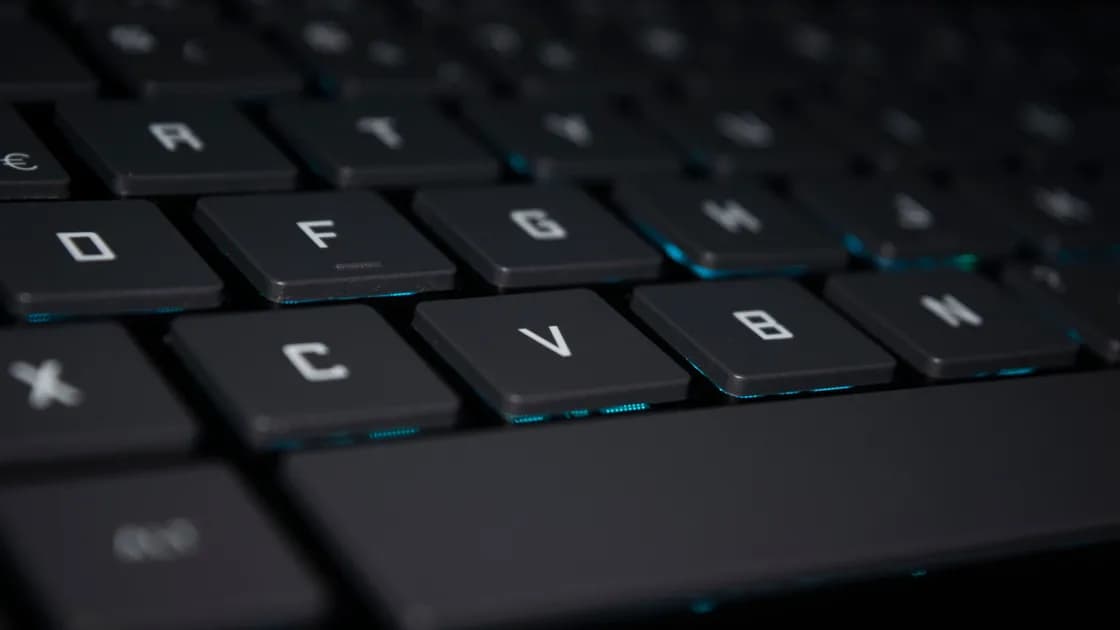

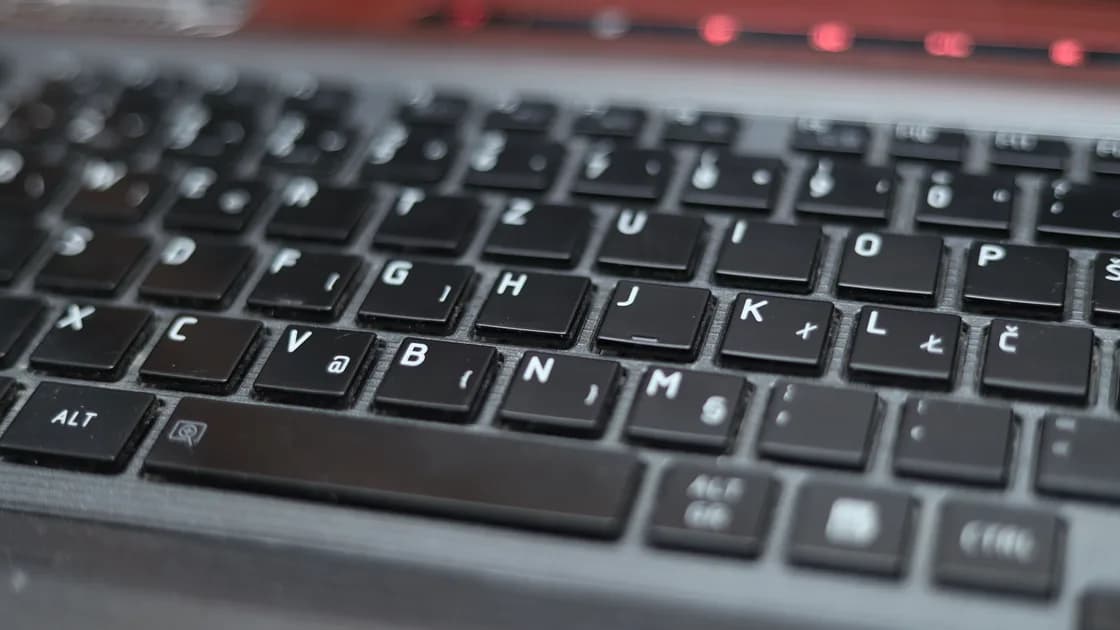
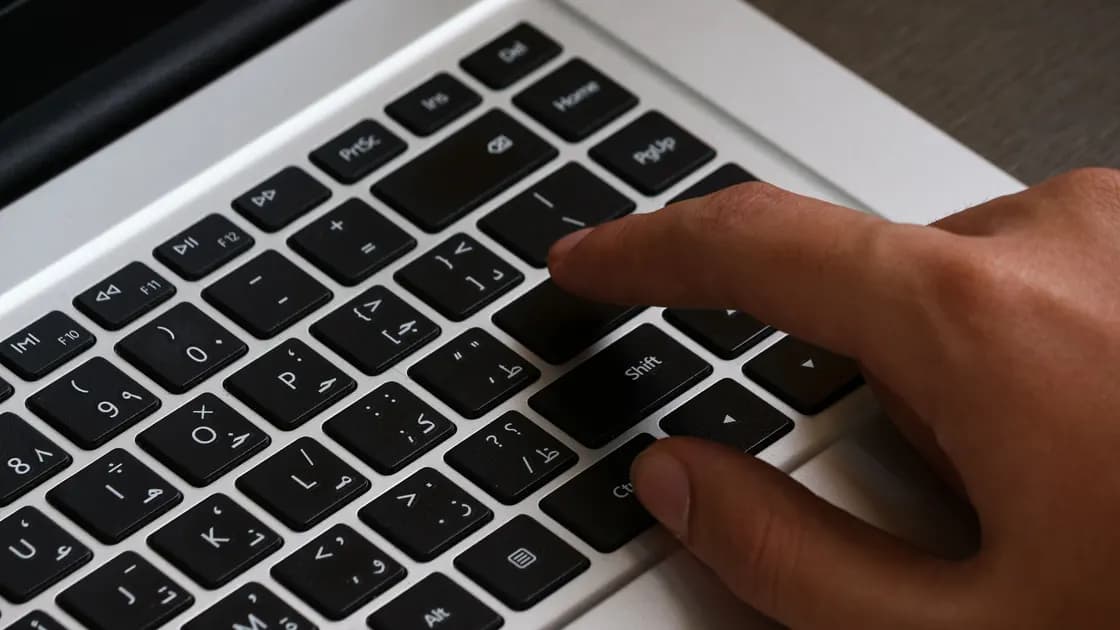
如果笔记本键盘背光不工作,先确认该准确型号和键盘配置确实带有背光。然后按文档说明循环切换亮度控制,检查 Fn 或 Fn Lock 的行为,在昏暗的房间里测试,查看闲置超时和电源设置,并只安装制造商提供的系统或固件更新。把照明故障与按键无法输入区分开。
关键要点
- 通过型号规格或服务编号核实准确的键盘选项。
- 使用文档记载的亮度循环,并测试两种 Fn 状态。
- 遮住环境光传感器,并等待任何闲置超时重置。
- 对比用电池、充电、启动和登录后的表现。
- 进液、撞击、发热或接头损坏后,停止测试并寻求维修。
设备与应用故障排查指南介绍了如何保存证据并每次只改一个变量。本文只涉及照明。如果按键无法输入、断开连接或输出错误的符号,请使用相关的键盘连接指南或输入错误字符指南。
外观相似的笔记本型号,可能配有带背光和不带背光的键盘选项。零售页面可能描述的是整个产品系列,而不是你手上的这台,替换的键盘也可能与原装不同。找到准确的型号、配置代码或服务编号,然后查看制造商的规格、发票或零件清单。
在功能键、方向键、空格键或专用控制上寻找文档记载的照明符号,但不要把这个符号当作通用标准。它的外观和位置各不相同。有些键盘只有一个亮度级别,有些在关闭、低、高之间循环,还有些通过 OEM 应用提供分区颜色。没有照明组件的键盘,无法通过驱动获得背光。
如果键盘最近更换过,询问替换零件是否包含背光片,以及它单独的排线是否已经连接。不要打开仍在保修期内或电池鼓胀的设备。记录零件编号,并安排合格的维修。
外接 RGB 键盘不在本流程范围内。它们可能需要自己的 USB 供电、硬件配置文件、接收器或厂商软件。请单独测试笔记本内置的照明,以免两套照明系统互相干扰判断。
Apple 记载,在受支持的 Mac 键盘上,可以在“控制中心”或“系统设置”中调整键盘亮度,并指出自动调节可能取决于环境光。[1] Google 记载,在受支持的 Chromebook 上,可通过相应的顶排亮度键配合 Alt 调整键盘亮度。[2] Dell 指出,受支持的笔记本型号使用指定的照明键或组合键,可用的级别因型号而异。[3] 这些说明不能互相替代;请使用该准确电脑发布方的指南。
打开操作系统或 OEM 键盘设置,如果有照明滑块就拖动它。如果硬件按键改变的是屏幕亮度、音量或其他功能,请在固件或 OEM 工具中检查顶排或操作键模式。这是快捷键路由问题,并不能证明 LED 已经损坏。键盘快捷键指南介绍了更广泛的快捷键行为。
把屏幕上的指示作为证据,但不要只依赖它。指示在变化、而按键仍然不亮,说明问题在命令之后的硬件、固件或传感器路径上。没有任何指示,则可能是快捷键未被识别,或该型号没有提供软件浮层。
在真正昏暗的房间里测试。明亮的环境光可能让低亮度照明难以看清,而受支持的自动控制可能会有意降低或关闭它。在制造商的示意图中找到环境光传感器,轻轻清洁,并在不贴胶带、不施压的情况下遮住它。等待几秒钟,再使用亮度控制。
移动指针或按一个无害的修饰键(如 Shift),以重置键盘灯的超时。检查“闲置后关闭”“在弱光下调整”或“节省电池”等设置。为一次测试设置文档记载的较长超时,然后恢复为实用的数值。照明在固定的闲置时间后关闭属于正常行为,而不是间歇性故障。
对比四个时刻:固件启动、登录界面、刚登录后,以及闲置时间过后。启动时亮、登录后不亮,指向操作系统、用户或 OEM 设置。已确认带背光零件、却在任何阶段都不亮,则更可能指向固件、连接或硬件。
相机曝光可能夸大或掩盖键盘灯光。请在受控光线下直接用眼睛判断,并对比所有区域。某一个按键不亮可能是键帽或导光板问题;整个键盘都不亮,则说明共用的供电或控制路径有问题。
接上正确的充电器,确认系统报告正常充电。节电模式、电量低、温度保护或 OEM 电源配置,都可能降低附属照明。在房间光线不变的情况下,对比接电源和用电池时同一亮度命令的效果。
测试前让笔记本完全唤醒。睡眠、休眠、关机或合盖时的背光行为可能按设计就不同。有些系统在启动时短暂亮起,有些等到登录后才亮,有些在播放视频或闲置后关闭。以手册中的预期行为为参照。
重启一次时断开不必要的 USB 设备和外接键盘。这主要是为了简化输入和 OEM 配置状态,而不是因为普通鼠标会消耗键盘内部的照明电力。如果扩展坞或外接显示器改变了当前的电源配置,就不经扩展坞、直接接充电器对比。
不要停用电池保护,也不要用保持唤醒的工具让灯一直亮着。键盘照明只是外观功能,不能优先于低电量、睡眠或温度保护。
使用电脑制造商的支持页面,确认当前的 BIOS 或固件、键盘热键组件、系统控制接口和 OEM 设置应用。更改任何内容之前,记录已安装的版本。在供电稳定的情况下,每次只应用一个受支持的更新,按提示重启。
如果问题是在某次更新后开始的,就查看发布方的已知问题和恢复说明。不要下载通用驱动包、从相似型号复制固件,或中断固件更新。键盘背光通常由嵌入式固件控制,而不是独立的 LED 驱动,所以随意重装驱动可能只会增加干扰,却无法触及控制器。
只有当制造商记载了键盘照明选项时,才打开固件设置。拍下原来的设置,确认在设置界面中照明是否正常,然后不做无关更改就退出。如果在固件中正常、在操作系统中不正常,就把重点放在软件和策略上。如果在固件中也不亮,需要维修的可能性就更大。
在受管理的设备上,OEM 工具和固件设置可能受到限制。不要移除管理代理,也不要更改受保护的服务。请向支持人员提供型号、固件版本、电源状态、测试过的快捷键,以及登录前照明是否出现。
如果最近有液体泼溅、焦味、冒烟、异常发热、鼓胀或电气噪声,就停止使用笔记本并断开电源。不要反复按键、加热,或给潮湿的设备充电。按照制造商的安全流程操作,并安排检测。
在更换键盘、掌托、电池或主板之后,背光排线可能与输入排线是分开的。按键可以正常输入,而照明仍然没有连接。这一区别对维修服务商是有用的证据。除非维修手册允许用户自行操作且你具备所需的安全技能,否则不要只为了重新插好排线而打开机壳。
局部不亮、移动机身时闪烁,或只有按压时才亮,说明是物理连接或导光板问题。在弱光下拍下这种规律,但不要拍进私人的屏幕内容或标签。整个键盘的软件症状,通常随设置或电源状态变化,而不是随物理压力变化。
建立一张小的结果表:
| 检查 | 结果 | 可能的方向 |
|---|---|---|
| 已确认带背光零件 | 是或否 | 功能缺失还是故障 |
| 暗室中的亮度循环 | 所有级别或都没有 | 控制和传感器 |
| 启动或固件界面 | 亮或不亮 | 操作系统还是更底层 |
| 接电源和用电池 | 相同或不同 | 电源策略 |
| 登录前后 | 相同或不同 | 用户或 OEM 软件 |
| 闲置超时后 | 恢复或一直不亮 | 预期的超时还是故障 |
正常重启,而不是清除设置。如果制造商提供明确测试键盘或照明的硬件诊断,就使用它并保存结果代码。一般的键盘测试可能只证明按键输入正常,并不一定测试照明。
只有在常规策略允许、且症状在登录后才开始时,才创建临时本地账户。结果不同可以找出用户设置的问题,但并不能成为删除原配置文件的理由。对于单一的照明症状,除非在硬件测试后发布方的支持流程要求这样做,否则避免恢复出厂设置或重装操作系统。
把背光诊断与按键输入和网络行为分开。先确认键盘带有照明硬件,再按照设备的控制和维修途径处理;VPN 无法增加不存在的灯、改变嵌入式控制器策略,也无法修复断开的照明排线。
核实该准确键盘带有背光硬件,然后在受控的弱光下测试文档记载的亮度循环和两种 Fn 状态。对比启动、登录、闲置、用电池和充电时的表现。只使用制造商的设置、诊断和固件。有物理事件的症状,或在固件界面也失败的情况,应交给合格的维修人员,而不是进行更广泛的软件重置。
查看准确的型号配置、服务编号、发票或制造商零件清单。相似的产品照片,或同系列其他型号上的符号,都不能作为定论。
Fn Lock 或操作键模式可能以不同方式路由顶排按键。请使用该准确型号文档记载的快捷键或固件设置。
自动环境光控制可能在明亮环境中降低亮度,而低亮度本身也可能难以看清。轻轻遮住传感器,同时测试文档记载的控制。
可能启用了闲置超时。在把它当作故障之前,按一个修饰键,并检查 OEM 或系统的超时设置。
在某些型号上会。对比接电源和用电池时的表现,并查阅制造商的电源配置文档。
输入和照明可能使用不同的电路或排线连接。这在更换键盘或掌托之后尤其值得注意。
不应作为第一步。先确认硬件、控制、传感器、电源、启动时的表现和发布方的更新。照明通常由嵌入式控制器管理。
对于单一的背光症状通常不需要。请先使用受支持的诊断和维修;重置耗费时间,而且可能对硬件或固件控制毫无影响。
Sources checked 2026 年 9 月 8 日。
注册即可免费体验全部高级功能。
*仅限新用户;每位用户只能获得一次试用。