开启 3 天免费试用
注册即可免费体验全部高级功能。
*仅限新用户;每位用户只能获得一次试用。
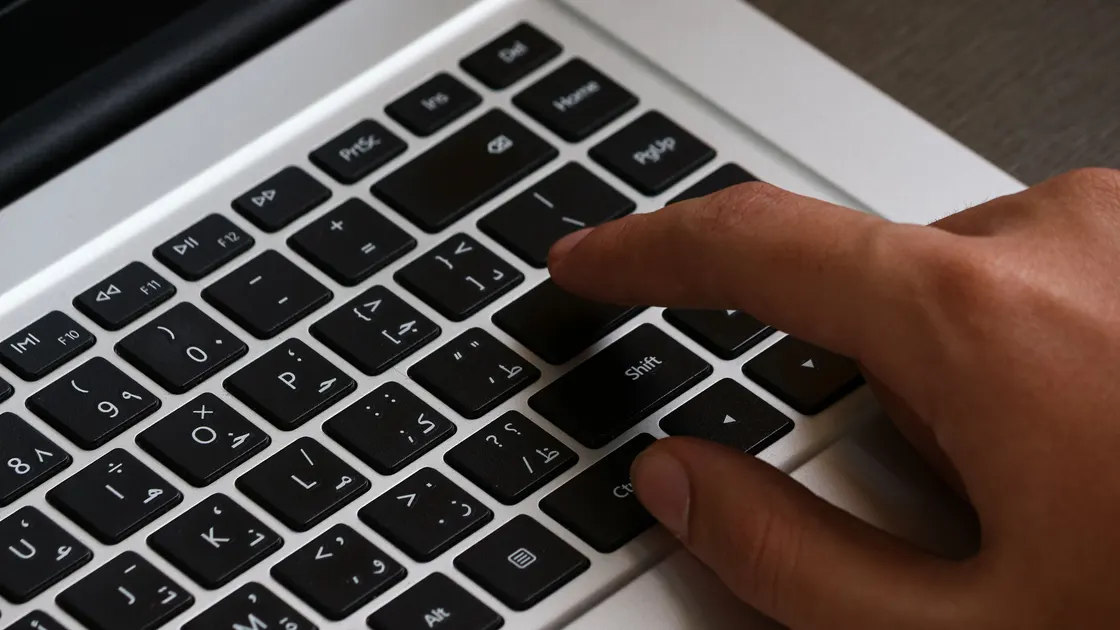

笔记本键盘输入错误字符、按键像是错位时,键盘本身往往正常:多半是当前键盘布局与键帽不一致,或者 Num Lock、被按住的修饰键、应用专属快捷键、重映射工具改变了按键产生的字符。先切回与键帽一致的布局,再在更换键盘或重装驱动前测试映射关系。
最快的办法是在纯文本编辑器、登录界面和外接键盘上比较同样的按键。这样能把输入设置问题与损坏的键盘矩阵区分开。
关键要点
- 更改设置前,先记下哪个物理按键产生了哪个字符。
- 键盘布局要与显示语言分开检查。
- 在纯文本中测试,排除自动更正、宏和应用快捷键的影响。
- 单个坏键与整排错位或整组符号错乱要区别对待。
- 外接键盘只是对照,不能单独证明笔记本键盘已坏。
多个互不相关的输入或系统功能同时变化时,请使用设备与应用故障排查总指南。
打开可信的纯文本编辑器,输入一小段内容:字母表、顶部数字行、标点,以及两侧 Shift 的组合。不要在密码框里测试:掩码输入让映射难以观察,字段行为异常时还可能暴露真实密码。
记下每个物理按键和屏幕上的结果。规律通常能指向某一层:
| 观察到的现象 | 最有用的下一步检查 |
|---|---|
Y 和 Z 互换,或标点位置改变 | 当前的地区键盘布局 |
| 部分字母键输出数字 | 内嵌数字小键盘或 Num Lock |
| 所有字母都是大写 | Shift、Caps Lock、粘滞键或按键物理状态 |
| 只有一个应用中的文字变化 | 应用快捷键、宏、自动更正或输入法行为 |
| 某个物理键总是输出另一个键 | 重映射工具、固件设置、异物或键盘硬件 |
| 相邻几个键失灵或重复输入 | 进液、受压、排线接口或键盘矩阵故障 |
如果不会导致账户被锁定,可把普通应用与系统登录界面对比。登录时布局不对,会让正确的密码看起来错误。Microsoft 说明,Windows 使用的键盘布局可以不同于显示语言,并会在登录界面显示当前所选布局。[1]
如果问题始于液体泼溅、撞击、电池鼓包、焦味或异常发热,停止使用笔记本,并在安全时断开电源。软件调整不适合用来测试这类物理安全信号。
键帽上印的字符代表物理布局;操作系统另行决定用哪种软件布局来解释这些按键位置。美式键盘若被当作英式、德式、法式或其他布局解释,就会输出有效但出乎意料的符号,而硬件完全没有故障。
在 Windows 上,点按任务栏中的输入语言指示器,选择预期的布局。按 Windows 键加空格键也会在已安装的布局之间轮换,因此一次误触快捷键就可能造成突然变化。Microsoft 在语言设置中说明了添加、选择和删除布局的方法;更改键盘布局本身不会改变 Windows 显示语言。[1]
在 macOS 上,打开“键盘”设置,查看“文字输入”或“输入法”。Apple 允许添加多个输入法,并提供“输入法”菜单切换。[2] 如有“键盘显示程序”,可用它比较软件布局和物理按键。切换输入法时显示程序随之变化,说明键盘只报告位置,由布局负责翻译。
在 ChromeOS 上,打开“设置”,依次选择“设备”>“键盘”>“更改输入设置”,查看输入法。Google 说明了可在这里添加键盘语言、通过架上的语言代码切换,以及用 Ctrl + Shift + 空格键轮换布局。[3] 只有确认仍有另一个可用布局后,才删除不用的布局。
保留你确实要用的布局。目的不是删掉所有其他语言,而是让当前布局一目了然,避免误切换。在共享或受管理的笔记本上,可用语言可能由管理员控制,不要绕过这项策略。
选择软件布局前,先确认物理布局。看字母区最上排的前六个字母:QWERTY 常见于英语市场,QWERTZ 常见于德语地区,AZERTY 用于法国和比利时键盘。
再看回车键和左 Shift 键。回车键宽而只占一行、左 Shift 较长,通常是美式英语这类 ANSI 键盘;回车键高、呈倒 L 形,左 Shift 较短且旁边多一个键,通常是英式或大多数欧洲布局这类 ISO 键盘。
键帽上印有 £、€、ü、é 等符号,或印有西里尔字母等第二套字母时,范围还能进一步缩小。仍不确定时,查看准确型号的规格或订单信息,其中通常写明键盘语言。在 Mac 上,“键盘显示程序”会显示当前输入法的布局,可以逐个切换输入法,直到屏幕上的按键与键帽一致。[2]
紧凑的笔记本键盘常把字母键复用为数字小键盘。Num Lock 开启时,J、K、L、U、I、O 等键可能输出数字,具体取决于机型。请查阅笔记本手册确认准确组合键,因为指示灯和快捷键因厂商而异。
逐个按下并松开每个键盘修饰键:左右 Shift、Ctrl、Alt 或 Option、Command,以及笔记本能显示状态的 Fn 键,然后再输入。即使按键看起来平整,也可能被异物卡住。除非厂商维修说明明确支持,不要撬下笔记本键帽;许多剪刀脚结构很容易损坏。
辅助功能可能有意改变按键时序或修饰键行为。粘滞键会让某个修饰键在逻辑上保持按下;筛选键或慢速键会让短按看起来被忽略。检查辅助功能中的键盘设置,只更改你认识的功能。共享笔记本上,停用前先问问是否有人依赖该设置。
同时关闭远程控制、游戏、键盘宏、文字扩展和重映射工具,每关闭一个已知程序就测试一次。不要下载通用的“键盘修复工具”或注册表包:它会再加一层映射,还可能掩盖原始证据。
纯文本正常、只有某个应用出错时,不要动系统布局。检查该应用的语言、输入法、快捷键、自动更正、宏和插件设置。电子表格软件可能解释开头字符,终端可能使用另一套快捷键映射,游戏可能把按键绑定到动作而不是文字。
在同一应用中测试新文档或临时配置文件。一个损坏的文档模板或自定义键位映射,不应成为重置操作系统的理由。应用支持扩展时,只停用处理文字或快捷键的扩展,然后再测试。
输入法也可能在文字显示前转换按键。确认输入法处于字母、拼音、全角、半角还是组字模式。候选词转换与物理按键报告错误扫描位置,不是同一种症状。
只在浏览器中出现的变化,可能来自扩展或网站快捷键。在另一个浏览器的同类字段中比较,但不要复制敏感文字。如果只影响一个浏览器,请按相应的配置文件或浏览器扩展排障指南处理,而不是修改固件或驱动。
做三项受控对比:
如果两个键盘输出同样错位的符号,更可能是当前布局或软件层的问题。如果外接键盘正常,而内置键盘上某个键在登录界面和普通应用中都稳定地报告为另一个位置,内置键盘故障的可能性就更大。
外接键盘的结果本身并不能下定论。它使用不同的连接、固件路径和物理布局。比较输出前,先确认其印刷布局与所选软件布局一致。
不拆机,目视检查内置键盘:看是否有按键下陷、残留物、变形或机身鼓起。只使用厂商认可的清洁方法;不要把清洁剂倒进键帽下,也不要用高压气流把异物吹得更深。
如果多个按键是断连,而不是映射成其他字符,请使用键盘和鼠标断连指南。断连属于连接或供电症状,而稳定地输出错误字符通常是映射或键盘矩阵问题。
通过受支持的更新机制安装待处理的系统更新,然后重启一次。如果问题紧接在某个已知重映射工具、辅助功能改动或厂商键盘更新之后出现,先撤销那一项改动。
不要一开始就从设备管理器删除所有键盘设备,也不要从非官方目录安装驱动。大多数内置键盘使用系统标准驱动,而热键和功能键行可能依赖笔记本厂商的软件包。确需厂商驱动或固件诊断时,使用对应机型的支持页面。
进行固件操作前,保存打开的文件、接上可靠电源,并阅读厂商说明。布局语言变化了,不该用固件来解决。
出现以下情况时安排维修:
只有在笔记本其余方面安全时,才把外接键盘作为临时的输入途径。硬件送修前,先备份重要数据。
可能是通过 Num Lock 开启了内嵌数字小键盘。查阅该机型的键盘说明,只切换文档中写明的 Num Lock 组合键,再考虑更改布局或驱动。
当前软件布局可能与物理键帽不同。例如德式布局和 QWERTY 布局中部分字符位置不同。请从系统输入指示器中选择预期的布局。
即使大部分字母一致,不同地区布局对标点的安排也不同。把物理键盘类型与所选的美式、英式或其他地区布局对比。
会。Windows 键加空格键以及各平台的输入法切换快捷键都能轮换布局。保留需要的布局,让当前指示器保持可见,只删除不用的项目。
该应用可能有自定义键位映射、宏、自动更正规则、插件或输入法模式。更改系统设置前,先测试新文档,并在纯文本编辑器中输入同样的文字。
不应该。先确认布局、修饰键状态、应用和外接键盘是否呈现同样的规律。证据确实指向驱动层时,只使用操作系统或笔记本厂商受支持的驱动途径。
不能单独证明。先确认两个键盘使用相同的所选布局。外接键盘正常,加上内置某键在登录界面和诊断中持续错位,才是更有力的硬件证据。
问题发生在进液或撞击之后、在登录前或官方诊断中出现、影响一组相邻按键,或伴随变形、发热或电池鼓包时,应寻求维修。
Sources checked 2026 年 10 月 4 日。
注册即可免费体验全部高级功能。
*仅限新用户;每位用户只能获得一次试用。