Начните бесплатный 3-дневный пробный период
Зарегистрируйтесь и попробуйте все премиум-функции бесплатно.
*Только для новых пользователей. Один пробный период на пользователя.
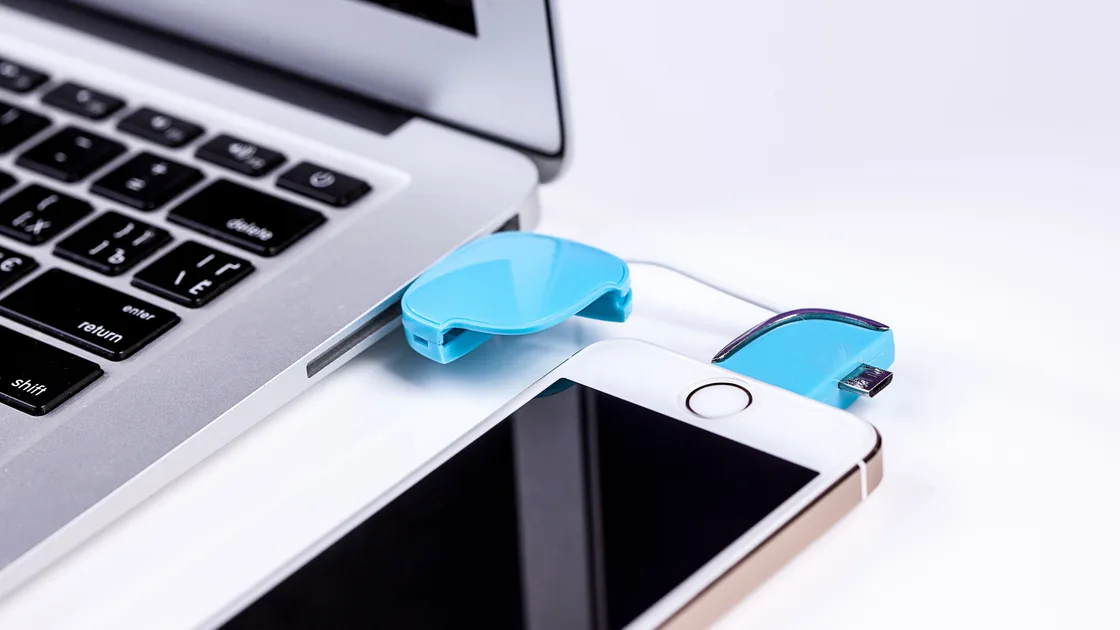

Не работает передача файлов с телефона по USB? Подключите кабель данных, разблокируйте экран и выберите «Передача файлов» или «Доверять» на iPhone.
Ключевые выводы
- Уточните тип файла, его расположение и направление передачи.
- Используйте известный кабель данных и прямой порт компьютера.
- Держите телефон разблокированным и доверяйте только своему компьютеру.
- На Android выберите передачу файлов; для iPhone используйте Finder, Apple Devices или импорт фото.
- Сначала скопируйте небольшой несекретный файл и проверьте копию в месте назначения, прежде чем удалять оригинал.
Запишите источник, назначение, тип, расположение, направление и ожидаемое приложение компьютера. Локальная фотография отличается от облачного заполнителя. Документ в закрытом хранилище приложения отличается от файла Downloads. Импорт в фототеку — не то же самое, что просмотр папок.
Тема — только проводное USB-подключение; при беспроводной передаче или других сбоях устройства начните с общего порядка диагностики устройств и приложений. Если нужна миграция между телефонами, а не копия на компьютере, используйте руководство по переносу с Android на iPhone или с iPhone на Android.
До удаления, сброса или форматирования выполните контролируемую проверку:
Выберите небольшой несекретный локальный файл, который открывается на телефоне. Не тестируйте на единственной копии семейного фото, рабочего документа, экспорта паролей или резервной копии аутентификатора. После передачи откройте копию и сравните размер или содержимое.
iPhone не является универсальным USB-диском. Windows импортирует доступные фото и видео, а документы обычно передаются через приложения с File Sharing. Руководство Apple Devices показывает файлы лишь для приложений, поддерживающих File Sharing.[2] Частное содержимое другого приложения или файл только в iCloud может не отображаться.
Android после выбора режима обычно открывает общее хранилище, но не обязательно защищённые данные приложений, систему и рабочий профиль. Недоступная защищённая папка не означает полный отказ USB.
Используйте комплектный или явно рассчитанный на данные короткий исправный кабель. Google отдельно отмечает, что не каждый USB-кабель передаёт файлы.[1] Изношенный контакт или плохой переходник тоже может заряжать без обмена данными.
Подключитесь прямо к исправному порту компьютера, временно минуя монитор, клавиатуру, пассивный концентратор, док, удлинитель и цепочку адаптеров. USB-C обозначает форму разъёма, но не гарантирует скорость передачи данных, протокол, вывод видео или направление питания. Если работает другой прямой порт, проверьте исходный порт, концентратор или док-станцию, а не сбрасывайте телефон.
Осмотрите разъёмы на ворс, влагу, изгиб, люфт, изменение цвета и нагрев. Очищайте, выключив устройство, и только так, как указывает производитель. Не вставляйте металлические инструменты, не лейте жидкость и не применяйте силу. При искрах, запахе гари, плавлении, сильном нагреве, вздутой батарее или повреждённом порте остановитесь.
Меняйте по одному элементу: тот же телефон и компьютер со вторым заведомо исправным кабелем данных, затем тот же кабель и телефон на другом доверенном компьютере, если он есть. Не доверяйте общественному терминалу, гостиничному ПК, чужому рабочему компьютеру или незнакомому сервисному терминалу только ради проверки обнаружения: подключение для передачи данных может открыть больше, чем зарядка.
Разблокируйте телефон до и после подключения и не давайте экрану погаснуть, пока отвечаете на запросы. На Android нажмите USB-уведомление и выберите «Передача файлов» или «Передача файлов / Android Auto» — в зависимости от модели. Не включайте отладку USB: для обычных файлов она не нужна и даёт компьютеру более широкие возможности.
На iPhone выбирайте «Доверять этому компьютеру?» только для устройства, которым вы владеете или которому сознательно доверяете. Apple объясняет, что доверенный компьютер получает доступ к данным, а пользователь подтверждает его после разблокировки и ввода кода на телефоне.[3] Незнакомому компьютеру откажите; не вводите код телефона на сайте или в программе ПК.
Если запроса нет, отсоедините кабель, разблокируйте, подключите снова и проверьте уведомления. Управляемое устройство может запрещать USB-данные. Не удаляйте рабочий или учебный профиль; спросите администратора, разрешена ли передача файлов по USB и какое одобренное ПО нужно использовать.
Некоторые телефоны из соображений безопасности при каждом подключении включают режим зарядки. Выбор «Передачи файлов» на один сеанс может не стать постоянным. Не используйте параметры разработчика, чтобы принудительно задать режим USB по умолчанию: подтверждение для каждого сеанса — полезная граница безопасности.
По инструкции Google нужно нажать уведомление о зарядке устройства через USB и в списке режимов USB выбрать «Передача файлов».[1] Обычно это уведомление появляется только после разблокировки, когда телефон обнаружил подключение для передачи данных. Если его нет, разблокируйте телефон, снова откройте шторку уведомлений или найдите «USB» в поиске по настройкам, чтобы открыть те же параметры.
Если пункта нет или он неактивен, это часто означает, что телефон ещё не обнаружил подключение для передачи данных. Microsoft отмечает, что компьютер не находит заблокированное устройство и что не каждый кабель передаёт файлы, поэтому до изменения настроек смените кабель на заведомо исправный кабель данных и подключитесь к прямому порту.[4] Рабочий профиль, родительский контроль или политика управления устройством тоже могут отключать передачу данных по USB; обратитесь к администратору, а не удаляйте профиль. Не включайте параметры разработчика или отладку USB, чтобы принудительно вызвать это меню.
После выбора передачи файлов Android откройте телефон в файловом менеджере и используйте знакомые общие каталоги DCIM, Pictures, Movies, Music или Downloads. Большим папкам дайте время на загрузку списка. Для первой проверки копируйте, а не перемещайте файлы, и проверьте копию, прежде чем что-либо удалять.
В macOS поддержка Android зависит от производителя телефона и поддерживаемого приложения передачи для этой модели. Не загружайте из рекламы случайный «помощник Android», набор драйверов или неподписанную утилиту. Используйте актуальную документацию производителя телефона и официальный источник загрузки. Если поддерживаемого проводного инструмента для этой пары нет, используйте сетевой или облачный способ, поддерживаемый производителем.
Для iPhone на macOS используйте Finder в поддерживаемых версиях macOS для управления устройством, Photos или Image Capture для импорта медиа и раздел File Sharing поддерживаемого приложения для документов. Для iPhone на Windows установите или обновите Apple Devices из официального источника Microsoft или Apple, затем используйте Photos для медиа или Apple Devices для файлов совместимых приложений.
Microsoft требует кабель передачи данных, разблокированный телефон и импорт через Photos, а также предупреждает, что облачные элементы iCloud могут отсутствовать локально.[4] Загрузите оригиналы поддерживаемым способом или импортируйте из облака на компьютере.
Различайте отсутствие системного события, обнаружение оборудования без файлового менеджера, видимость в Finder или Apple Devices без файлов и ошибку одного копирования. Это разные слои.
После сохранения работы перезапустите телефон и компьютер, установите стабильные обновления и официальное ПО. В Windows проверьте в Диспетчере устройств, нет ли ошибки у подключённого телефона, но драйверы берите только из Windows Update, у Apple или у производителя телефона либо компьютера. Не используйте сайты обновления драйверов.
В macOS проверьте настройки боковой панели Finder, Photos, Image Capture или поддерживаемый инструмент Android. Закройте другие приложения для управления устройствами или фото, которые могут удерживать сеанс, и подключите телефон заново. Виртуальная машина тоже может перехватить USB-устройство у основной системы; отключите его от гостевой системы, прежде чем проверять снова.
Защитное ПО или политика организации могут блокировать съёмные носители и мобильные устройства. Не отключайте защиту конечных устройств целиком — запишите точное сообщение о блокировке и попросите у администратора одобренный способ передачи.
Проверьте свободное место на обоих устройствах: передаче может понадобиться временное рабочее пространство помимо размера итогового файла. Убедитесь, что исходный файл полностью открывается, и при необходимости — даже без связи с облаком: миниатюра или заполнитель не обязательно означают локальный оригинал.
Держите телефон разблокированным во время построения списка и передачи. Большая медиатека индексируется долго, поэтому, прежде чем переносить длинное видео, проверьте одну свежую локальную фотографию или маленький текстовый документ.
На iPhone документ появится лишь при поддержке File Sharing — иначе экспортируйте его через само приложение или Files. Закрытая папка Android может намеренно быть недоступна. Не получайте root, не включайте отладку и не ставьте экстрактор.
Копируйте в обычную пользовательскую папку с правом записи, а не в защищённый системный каталог. Если не проходит один файл, проверьте имя, размер, формат, какому приложению он принадлежит и не записывает ли его другое приложение. Сохранение меток времени и метаданных рассчитывайте только тогда, когда поддерживаемый инструмент это гарантирует; импорт в фототеку может переименовывать, упорядочивать или конвертировать элементы иначе, чем прямое копирование, поэтому проверяйте то, что важно для вашей работы.
Сначала создайте копию, дождитесь завершения и откройте её отдельно. Для фото сравните количество и выборочно полное разрешение; для документов — размер и содержимое.
Если телефон или хранилище отображается как извлекаемое устройство, используйте системную команду извлечения и дождитесь подтверждения. Поддерживаемый Apple процесс в Windows включает извлечение устройства в боковой панели Apple Devices. Если команды извлечения нет, дождитесь завершения всех индикаторов и записи, закройте приложение передачи и отключите кабель обычным способом.
Удаляйте оригинал лишь после проверки назначения и отдельной резервной копии важных данных. Не форматируйте, не сбрасывайте телефон и не принимайте «исправление диска» до резервирования. Запрос форматирования часто означает, что компьютер не понимает интерфейс телефона.
Если проводной путь невозможен, используйте одобренный AirDrop, Quick Share, Universal Clipboard, локальную сеть, экспорт приложения или облачную синхронизацию, но отдельно проверьте аккаунт, приватность, место и папку назначения.
USB-передача зависит не только от зарядки. Определите файл и направление, проверьте кабель данных и прямой порт, разблокируйте и авторизуйте телефон, выберите правильный режим или Apple-процесс, затем отделите обнаружение от прав на файл. Не включайте отладку, не доверяйте чужому ПК, не ставьте случайные драйверы и не удаляйте исходник до проверки.
Кабель может давать только питание, телефон может быть заблокирован, Android — находиться в режиме зарядки, а у компьютера может не быть разрешения или поддерживаемого ПО.
Для общего хранилища — «Передача файлов». Модем, MIDI, фото и отладка предназначены для другого.
iPhone не предоставляет универсальный USB-диск. Используйте Photos для доступных медиа, а Finder или Apple Devices — для файлов приложений с поддержкой File Sharing.
Только для своего или сознательно доверенного компьютера. Доверенный компьютер получает доступ к данным устройства, поэтому на общественном или незнакомом компьютере выберите «Не доверять».
Они могут быть облачными заполнителями. Загрузите оригиналы через поддерживаемый процесс iCloud или импортируйте их из облака на компьютере.
Случайные утилиты не нужны. Необходимое ПО берите из официальных источников: Windows Update, Apple, производителя телефона или компьютера.
Нет. Обычной передаче файлов она не нужна, а отладка даёт доверенному компьютеру больше возможностей, чем обычный сеанс передачи медиа.
После открытия копий, проверки количества или размера и отдельной резервной копии важных данных.
Для доступа к файлам через USB нужны кабель с передачей данных и разрешение на телефоне; VPN не заменяет ни то ни другое. Прежде чем удалять оригиналы, подключите исправный кабель, разблокируйте телефон, разрешите доступ и проверьте небольшую копию.
Sources checked 4 октября 2026 г.
Материал содержит общую информацию. Следуйте актуальным инструкциям телефона и компьютера и проверяйте копии до удаления исходных данных.
Зарегистрируйтесь и попробуйте все премиум-функции бесплатно.
*Только для новых пользователей. Один пробный период на пользователя.